Come Unire File Excel in Unico Foglio?


Anche tu sei frustrato dai numerosi file Excel e desideri unirli? Allora sei sulla pagina giusta. Qui abbiamo spiegato i modi migliori per unire file Excel in unico foglio utilizzando il metodo copia e incolla, l’opzione Sposta o Copia, utilizzando il codice VBA, con Power Query e una soluzione automatica per file Excel di grandi dimensioni. Segui la guida in modo sicuro dopo aver letto tutte le informazioni.
L’applicazione MS Excel è uno strumento popolare per contenere dati in righe e colonne attraverso grafici, colori, immagini, collegamenti ipertestuali, grafici pivot, ecc. Principalmente, viene utilizzata per archiviare e gestire una grande quantità di dati, e gestire più file Excel di grandi dimensioni non è un compito facile. Molti esperti e utenti scelgono di unire file Excel in unico foglio per una migliore organizzazione.
Tuttavia, combinare più file Excel in un unico foglio non è un compito facile. Quindi, iniziamo il processo con attenzione e con tutte le informazioni necessarie.
Perché Unisci File Excel?
Ci sono diversi motivi per cui gli utenti desiderano combinare i formati XLSX / XLS, alcuni dei quali sono spiegati di seguito:
- Gli utenti possono analizzare facilmente tutti i dati in un unico file.
- Non è necessario aprire più volte file separati.
- Risparmio di tempo per gli utenti nella gestione dei dati e delle informazioni.
- Oppure, forse l’utente deve preparare report o altri lavori per organizzare i dati.
La Tecnica Più Sicura Per Unire File Excel in Unico Foglio
Se non riesci ad aprire un file Excel a causa delle sue grandi dimensioni e non vuoi perdere alcuna informazione con tecniche manuali, allora dovresti provare lo strumento FreeViewer Strumento di Unione di Excel. Si tratta della soluzione perfetta per unire più file Excel in un unico foglio senza alcuna restrizione, mantenendo la struttura e le informazioni. Per maggiori dettagli, scarica la versione demo gratuita per provarlo:
Come Unisci Celle Excel in un Unico File?
Sì, è possibile unire file Excel in unico foglio utilizzando Power Query, il codice VBA e i metodi Copia-Incolla. Tutti i metodi possibili sono spiegati di seguito uno per uno. Iniziamo il processo:
Metodo 1: Con Copia e Incolla Dei Dati
- Apri l’applicazione Excel.
- Copiare i dati dal file.
- Seleziona la posizione desiderata.
- Ora incolla i dati copiati in un unico file.
Ripeti la stessa procedura per ogni file per unire file Excel in unico foglio.
Metodo 2: Unisci File Excel Utilizzando il Codice VBA
Se sei un tecnico che ha familiarità con il codice e i linguaggi tecnici, segui questo metodo:
- Apri l’editor VBA utilizzando i tasti Alt + F11 in Excel.
- Scegli le opzioni “Inserisci” >> “Modulo”.
- Successivamente, utilizza il codice fornito:
- Infine, seleziona i tasti “F5” per eseguire lo script e unire file Excel in unico foglio.
Metodo 3: Con Power Query di Excel
- Avvia l’applicazione Excel.
- Seleziona la scheda “File” nella parte superiore.
- Seleziona le opzioni “Dati” >> “Ottieni Dati”.
- Scegli i file “XLSX/XLS” da unire.
- Successivamente, seleziona “Combina e Carica”.
- Infine, i tuoi file saranno uniti con successo.
Svantaggi Di Tutti i Metodi Manuali
- È necessaria l’installazione dell’applicazione Excel per unire i file XLSX / XLS in un unico file.
- I file devono essere aperti per combinare i file di dati.
- Non è possibile lavorare contemporaneamente su più fogli di calcolo in blocco.
- Sono necessarie conoscenze tecniche per eseguire il codice VBA.
- Questi metodi non funzionano con fogli di calcolo Excel di grandi dimensioni.
Metodo 4: La Tecnica Migliore Per Più File Excel di Grandi Dimensioni
Come abbiamo detto, se il file Excel è troppo grande e si devono unire più file, è consigliabile optare per la soluzione automatica. I metodi manuali funzionano solo con file di dimensioni limitate, oppure è necessario ripetere gli stessi passaggi più volte per ogni file di dati. Pertanto, l’utilizzo dello strumento automatico Strumento di Unione di Excelè una buona opzione per unisci file Excel in blocco.
Come Unire File Excel in Unico Foglio? Passaggi Operativi
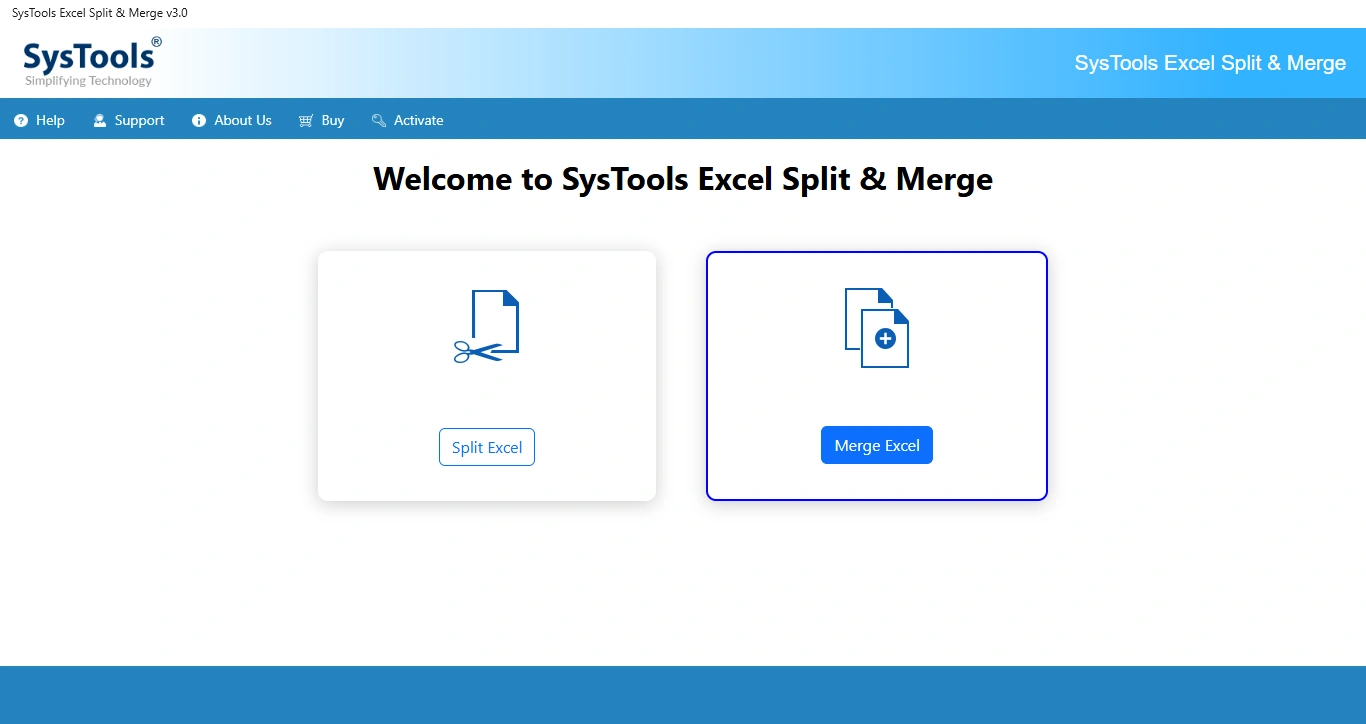
- Scaricare e avviare il processo. Dopo l’installazione, selezionare l’opzione Unisci Excel.
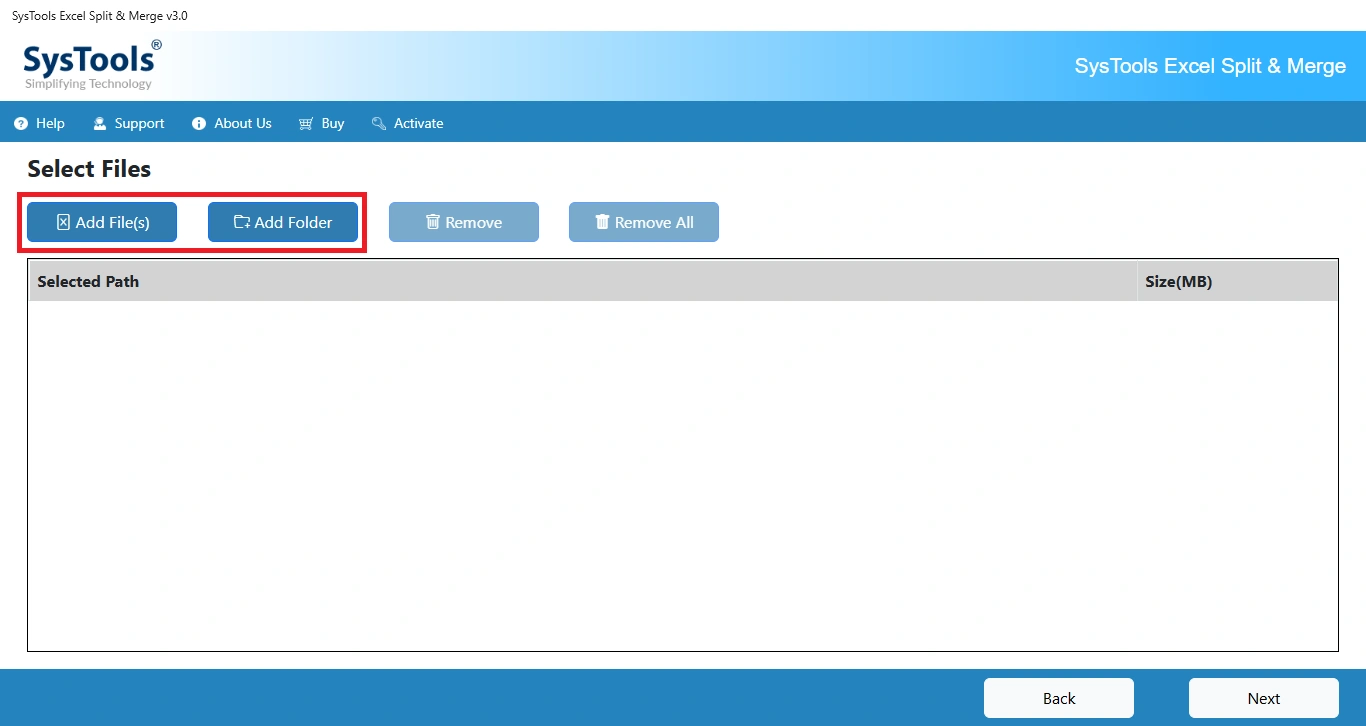
- Ora importa i tuoi file e cartelle Excel utilizzando le opzioni Aggiungi file e Aggiungi cartelle.
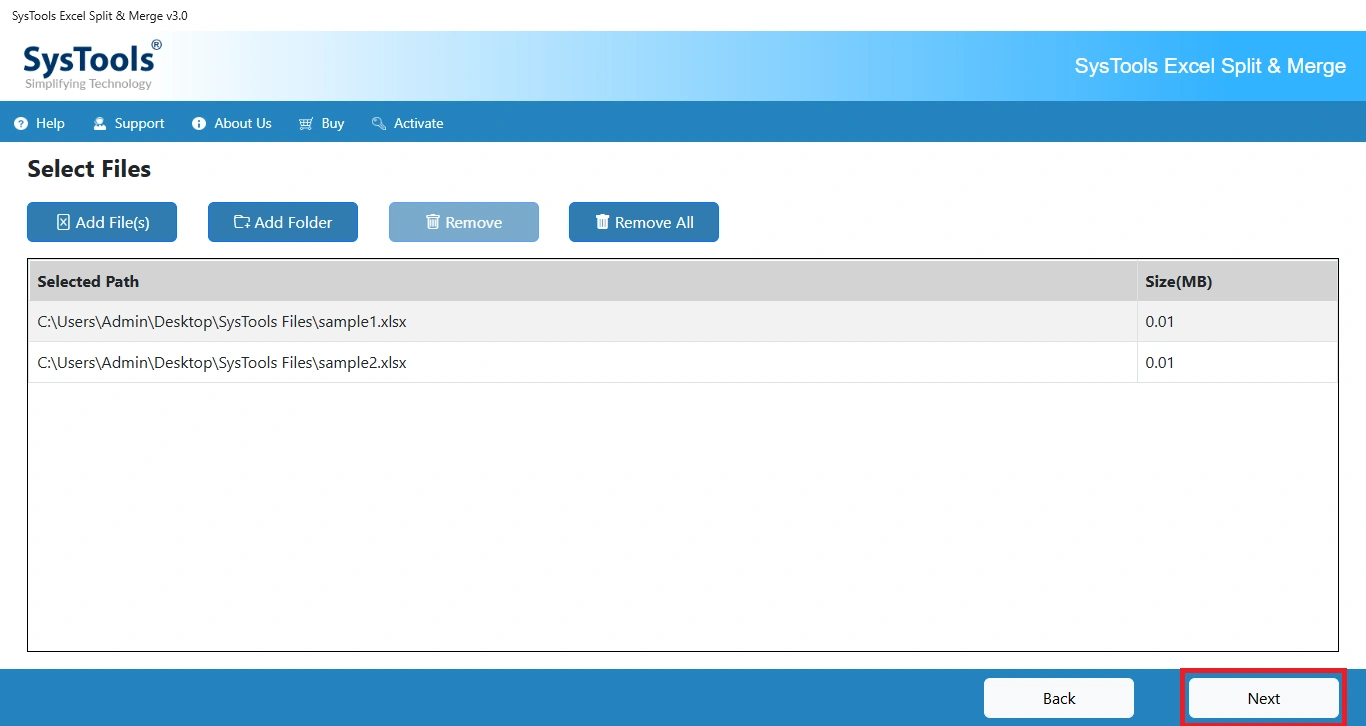
- Verranno visualizzati tutti i file e le cartelle selezionati. Selezionare i file richiesti e utilizzare l’icona Avanti.
- Successivamente, seleziona i “Fogli di Calcolo Individuali” e il “Foglio di Calcolo Singolo” richiesti e scegli una destinazione utilizzando l’icona Modifica.
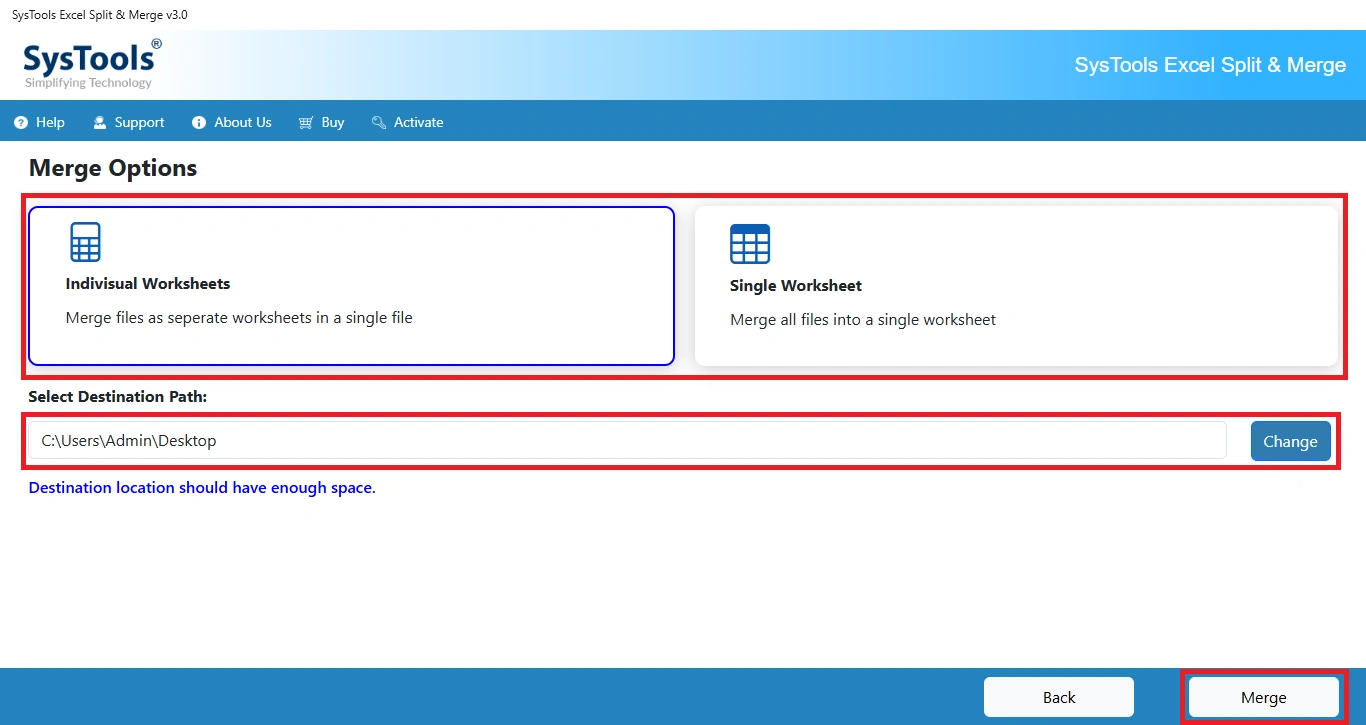
- Successivamente, seleziona il pulsante “Unisci” e, una volta completata la procedura, seleziona l’icona OK.

- Una volta completato il processo, seleziona il pulsante “Visualizza Rapporto”.

Perché Preferire lo Strumento Automatico Unisci Celle Excel ai Metodi Manuali?
Questo software offre due modalità per unire i file: come fogli di lavoro separati in un unico file o unendo tutti i file in un unico foglio di lavoro, il che lo rende potente e la prima scelta di tutti gli utenti.
- Inoltre, supporta i formati XLSX e XLS per unire file Excel in unico foglio senza restrizioni.
- Questo software può lavorare facilmente con più formati XLSX e XLS in blocco senza alcuna limitazione.
- Mantiene la struttura originale e non apporta alcuna modifica ai dati delle righe e delle colonne.
- Questo software è una soluzione unica che aiuta a unire e dividere i file Excel, quindi non è necessario investire separatamente.
- Inoltre, funziona senza connessione a Internet, il che significa che non salverà i tuoi dati cruciali all’interno dell’ambiente. E rende i tuoi dati sicuri e protetti.
Conclusione
Questo blog ha spiegato i modi migliori e possibili per unire file Excel in unico foglio utilizzando i dati Copia e Incolla, utilizzando il codice VBA, con Power Query e utilizzando una soluzione automatica. Se hai uno o due fogli di calcolo Excel da unire, puoi provare i metodi manuali. Tuttavia, per file Excel grandi e multipli, dovresti utilizzare lo strumento di unione automatica di Excel. Questo software può unisci file Excel senza perdere informazioni, con alcune restrizioni. È possibile scaricare la versione demo gratuita o contattarci tramite l’assistenza tramite chat live.