Come Convertire XML in PDF Formato? Guida Completa


Questo articolo spiega come convertire il formato XML in PDF utilizzando qualsiasi browser, MS Word, Notepad++, Anteprima per gli utenti Mac e una soluzione automatica per più file XML nidificati su sistemi operativi Mac e Windows. Abbiamo cercato di fornire informazioni complete con una guida passo passo. Quindi, iniziamo il processo.
XML vs PDF
XML è un formato strutturato basato su testo utilizzato per archiviare e trasportare dati in modo semplice affinché persone e macchine possano leggerli e modificarli in base alle esigenze. Archivia i dati in tag e attributi.
D’altra parte, il PDF è un formato portatile facile da leggere, modificare e condividere senza alcuna restrizione. Si tratta di formati leggibili dall’uomo, che contengono testo, immagini, collegamenti ipertestuali, video, immagini, ecc. È possibile accedere facilmente al formato da qualsiasi macchina o luogo.
Gli utenti preferiscono il formato PDF rispetto all’XML, perché l’XML non è di facile lettura per le persone comuni. Questi sono quindi i motivi per cui gli utenti desiderano convertire XML in PDF. Ora vediamo come funziona.
Come Aprire File XML in PDF Formato?
Sì, è possibile convertire XML in PDF facilmente utilizzando Microsoft Word, Notepad++, qualsiasi browser e Anteprima in Mac per file di dati singoli e semplici. Per file XML nidificati e multipli, optare per la soluzione automatica. Abbiamo spiegato tutte le tecniche possibili con una procedura dettagliata.
Suggerimento Rapido Per Convertire XML in PDF
Lo strumento FreeViewer Convertitore XML è il metodo migliore e perfetto per file di dati di grandi dimensioni, multipli e nidificati. Supporta la conversione in blocco senza perdere alcuna informazione e struttura. Questo convertitore da XML a PDF offre molteplici funzionalità e impostazioni che lo rendono la prima scelta di molti esperti. Funziona sia per gli utenti Mac che Windows.
Supporta tutti i tipi di file XML esportati da qualsiasi applicazione o server. Scarica ora la versione di prova gratuita per capire come funziona.
- Passaggio 1: installa il convertitore da XML a PDF.
- Passaggio 2: Aggiungi i tuoi file e cartelle XML.
- Passaggio 3: Scegli un’opzione di salvataggio e un percorso.
- Passaggio 4: Seleziona l’icona Esporta per avviare il processo.
Metodo 1: Trasformare XML in PDF Utilizzando Notepad++
- Individuare il percorso di salvataggio del file XML.
- Fare clic con il tasto destro del mouse sul file e selezionare l’opzione Apri con.
- Ora selezionare Blocco note dall’elenco.
- I dati verranno aperti nell’applicazione Blocco note.
- Scegli la scheda File >> opzione Stampa.
- Seleziona le impostazioni in base alle tue esigenze.
- Seleziona l’opzione “Microsoft Print to PDF”.
- Infine, scegli il pulsante “Stampa” per convertire XML in PDF.
Metodo 2: Convertire XML in PDF con MS Word
- Ora apri il tuo file XML in Word.
- Seleziona la scheda File, quindi l’opzione Salva con nome.
- Scegli PDF come tipo di salvataggio e seleziona la posizione.
3 Metodo: Apri Con il Browser
- Clicca con il tasto destro sul tuo file XML.
- Scegli “Apri con” >> “Qualsiasi Browser” dall’elenco.
- Dopo aver aperto il file, premi i tasti “Ctrl + P”.
- Apparirà una schermata, seleziona i filtri e la posizione desiderati.
- Infine, il file XML è stato salvato in formato PDF per convertire XML in PDF.
Metodo 4: Aprire File XML in PDF su MacOS
- Individua il file XML.
- Seleziona File >> Apri con >> Anteprima.
- Ora vai su File >> Stampa >> Salva come PDF.
- Dopodiché, seleziona la posizione e clicca sull’icona “Salva”.
- Il tuo file verrà salvato in formato PDF.
Svantaggi di Tutti i Metodi Manuali
- Queste tecniche non consentono di convertire più file XML contemporaneamente.
- Per più file, è necessario ripetere più volte gli stessi passaggi.
- Questi metodi non supportano file di dati non validi o danneggiati.
- La struttura non verrà mantenuta durante il processo di aprire file XML in PDF.
Metodo 5: Miglior e Più Sicuro Convertitore da XML a PDF per Mac e Windows
Scegli il software indicato per una conversione sicura e protetta. Questo è l’unico software che offre funzionalità straordinarie mantenendo la struttura e gli elementi durante il processo in tempo reale. Scarica la versione gratuita di convertitore da XML a PDF per Mac e Windows per convertire XML in PDF.
Come Convertire XML in PDF? Passaggi Dello Strumento
- Scarica e installa lo strumento convertitore da XML a PDF.
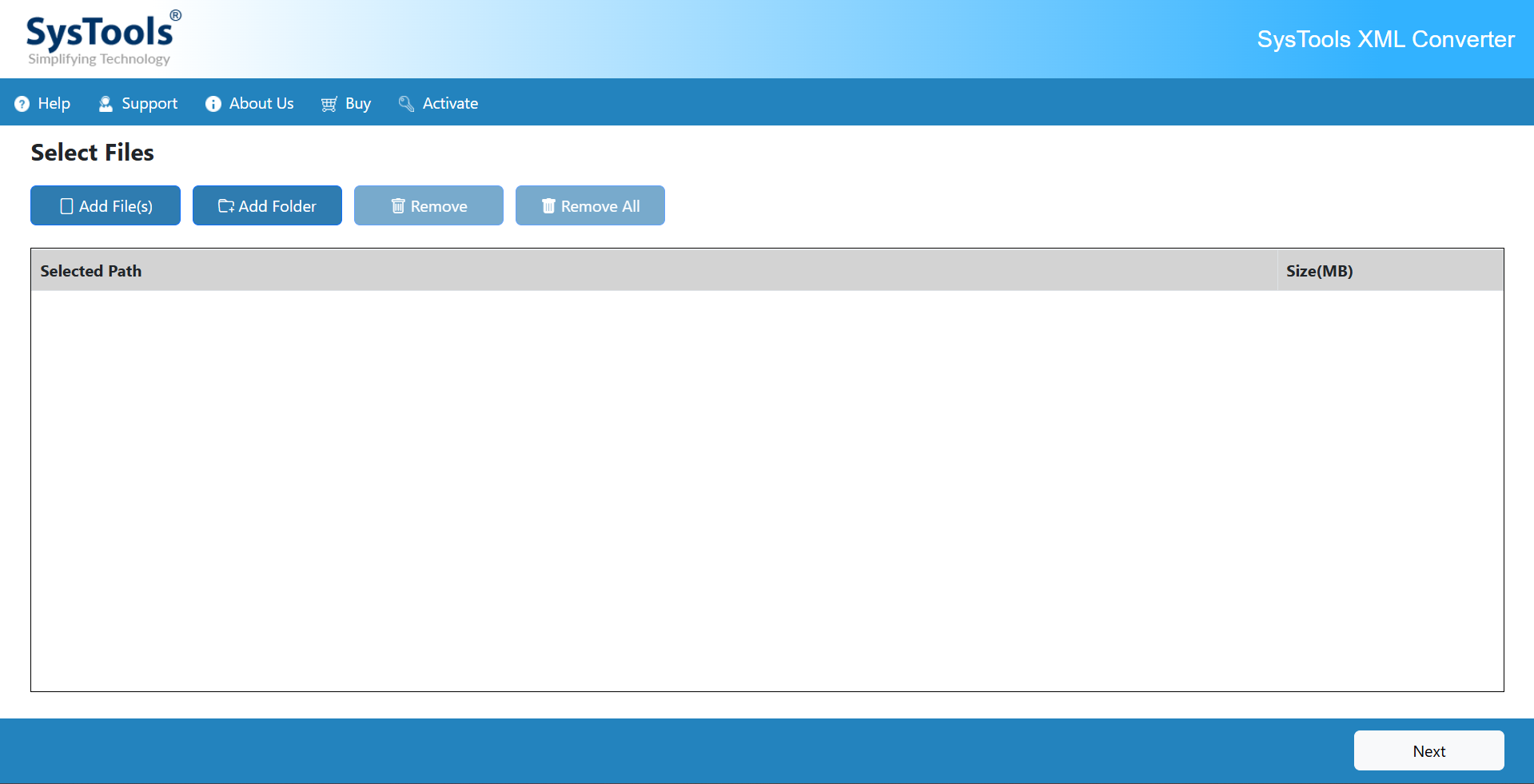
- Utilizza le opzioni Aggiungi File e Aggiungi Cartelle per importare file e cartelle, quindi seleziona il pulsante Avanti.
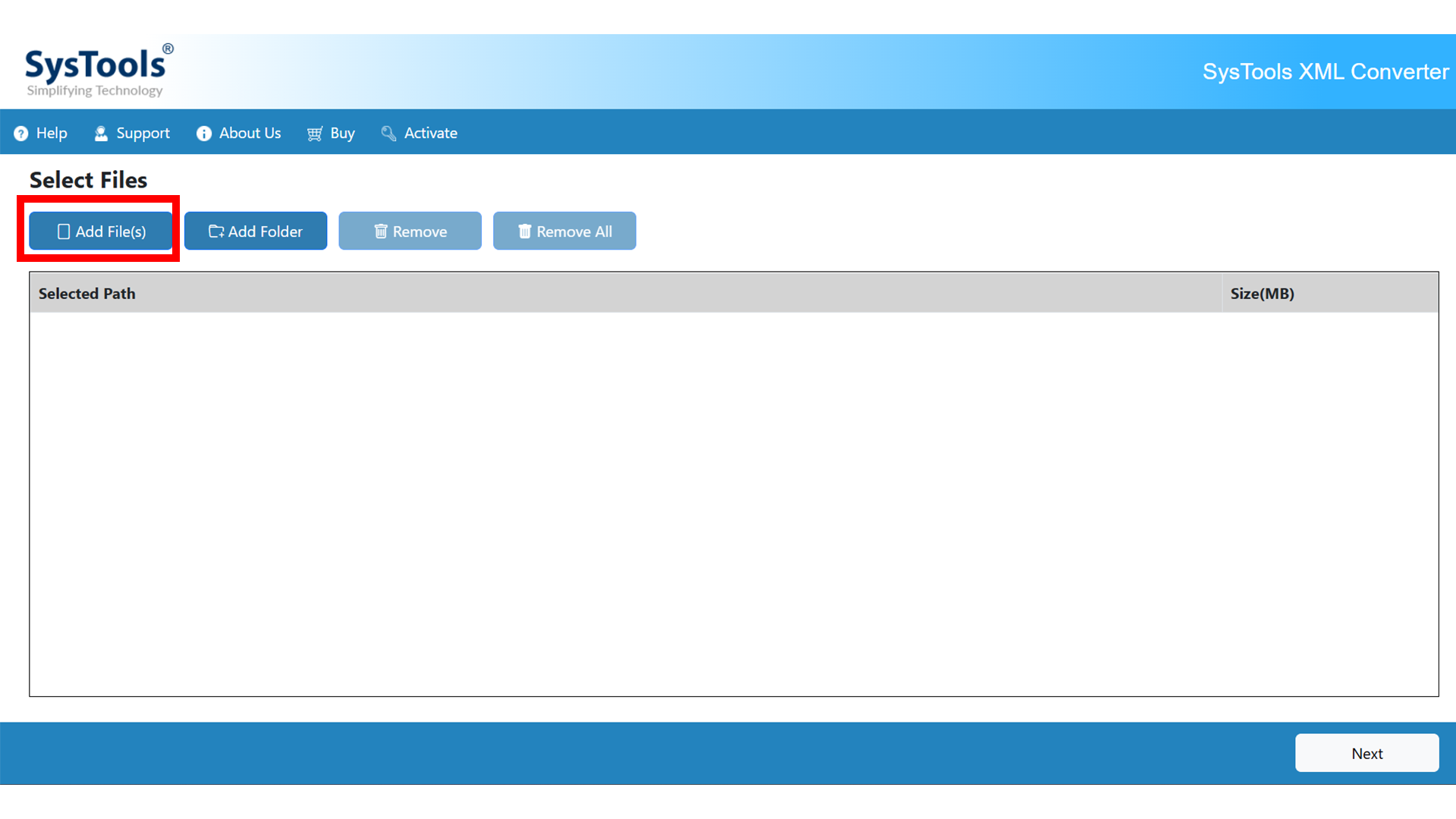
- Verranno visualizzati tutti i tuoi file e cartelle, quindi seleziona il pulsante “Avanti”.
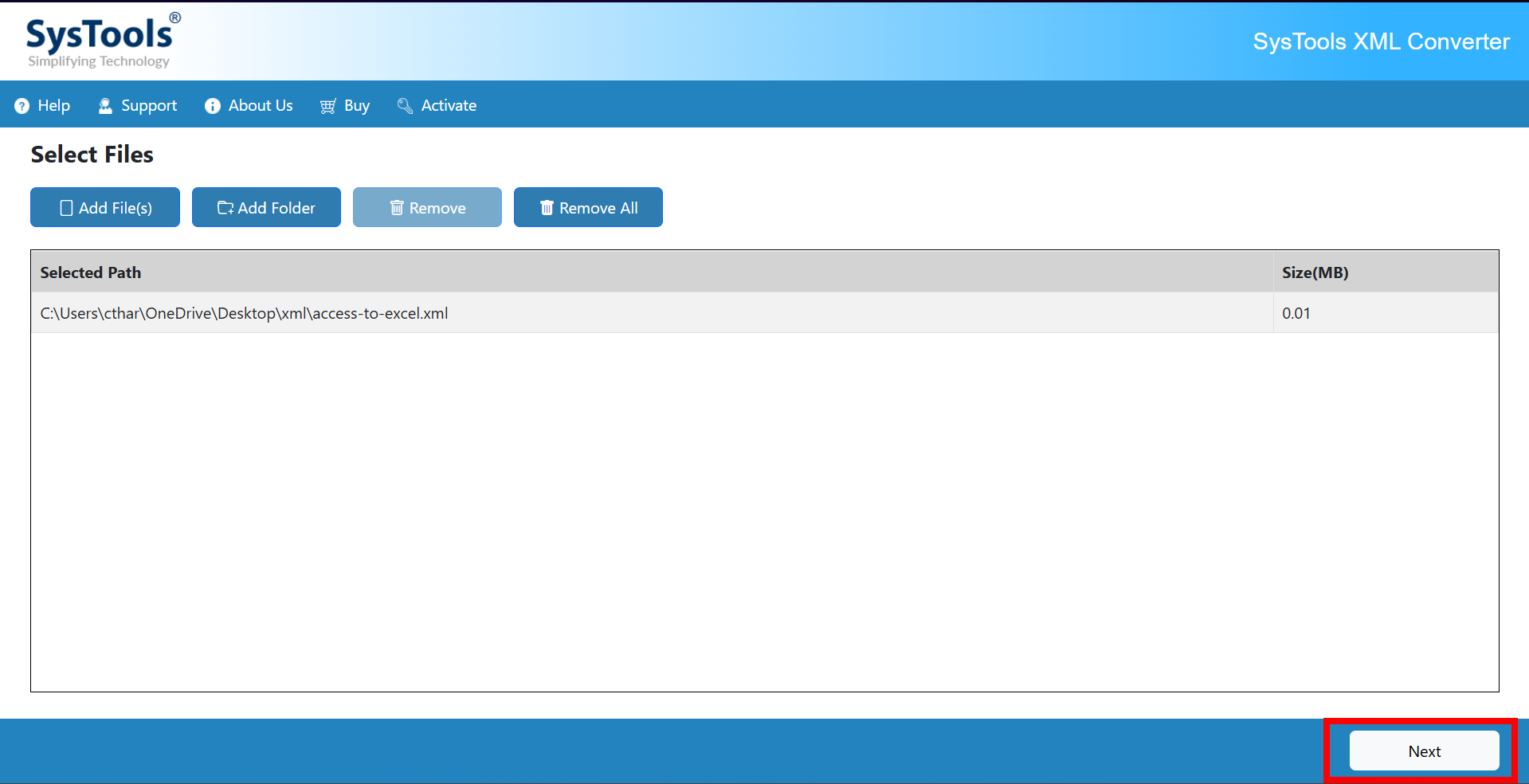
- Seleziona l’opzione di salvataggio in formato PDF e seleziona la destinazione di salvataggio >> pulsante Esporta.
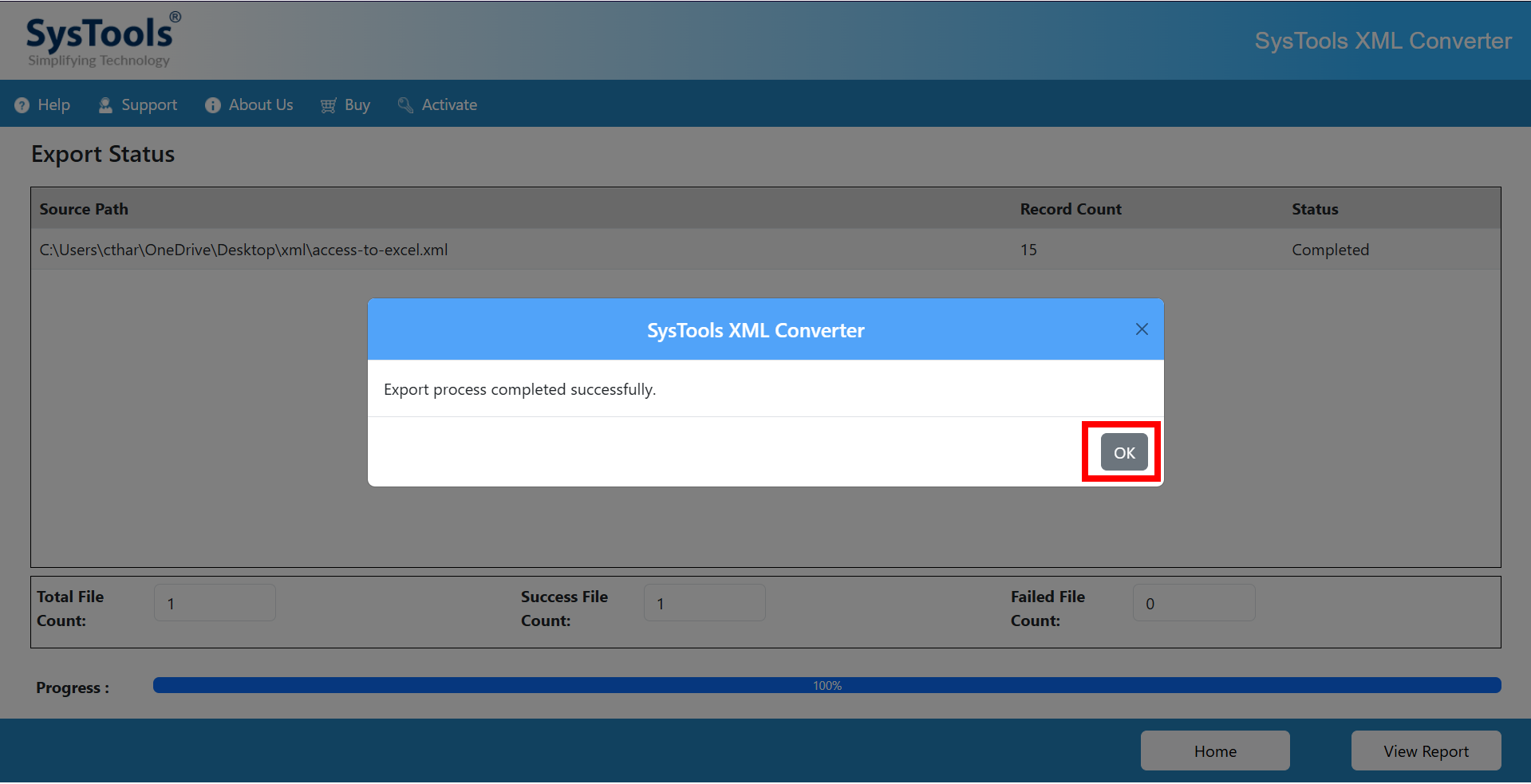
- Dopo aver completato il processo, seleziona il pulsante “OK” per convertire XML in PDF.
Quali Sono Le Funzionalità di Aprire File XML in PDF?
Questo software dispone di molteplici funzioni e filtri che lo rendono migliore rispetto alle tecniche manuali:
- Offre due opzioni per importare file di dati singoli e multipli, quindi non è necessario ripetere lo stesso processo per ogni file.
- È possibile convertire facilmente più file XML in formato PDF contemporaneamente.
- Può funzionare con tutti i file XML, inclusi file di dati multipli, di grandi dimensioni e nidificati senza restrizioni.
- Può aprire file XML in PDF senza utilizzare una connessione Internet o qualsiasi altra connessione.
- Fornisce dati sicuri e protetti al 100% e non salverà le tue informazioni cruciali.
- Questo convertitore da XML a PDF mantiene la struttura e gli elementi durante il processo live.
Commento Finale
Qui abbiamo utilizzato le tre tecniche manuali e una soluzione automatica per convertire XML in PDF formato. È possibile utilizzare i metodi manuali per file di dati con struttura limitata e semplice, poiché questi metodi presentano alcuni svantaggi. Tuttavia, è possibile utilizzare la soluzione automatica per file XML di grandi dimensioni e con più livelli di nidificazione. Scegliete la tecnica più adatta alle vostre esigenze.